

Muse 风控解除教程
打开 Muse 显示「Muse已解除关联,请提交反馈工单来重新关联」,就是账号被风控了。按这篇三步处理:用英文提交工单 → 退出本机以外的其他设备 → 等 1–2 天。
打开 Muse 时,如果整页只显示「Muse已解除关联:为保护你的信息,我们已解除关联Muse。请提交反馈工单来重新关联」,说明账号被 Muse 风控了,暂时用不了。不用慌,按这篇做三件事就行。
一共三步:
- 用英文提交工单,用自己的话说明你登录不了自己的账号;
- 在 Meta 账户里,把本机以外的其他登录设备全部退出;
- 等 1–2 天,等 Muse 处理完重新关联。
下面的图都是示意图,你看到的界面可能是英文或繁体中文,按图里的位置找就行。手机上看不清可以点图放大。
一、用英文提交工单
第 1 步:在「Muse已解除关联」这个页面,点蓝色的「提交工单」。
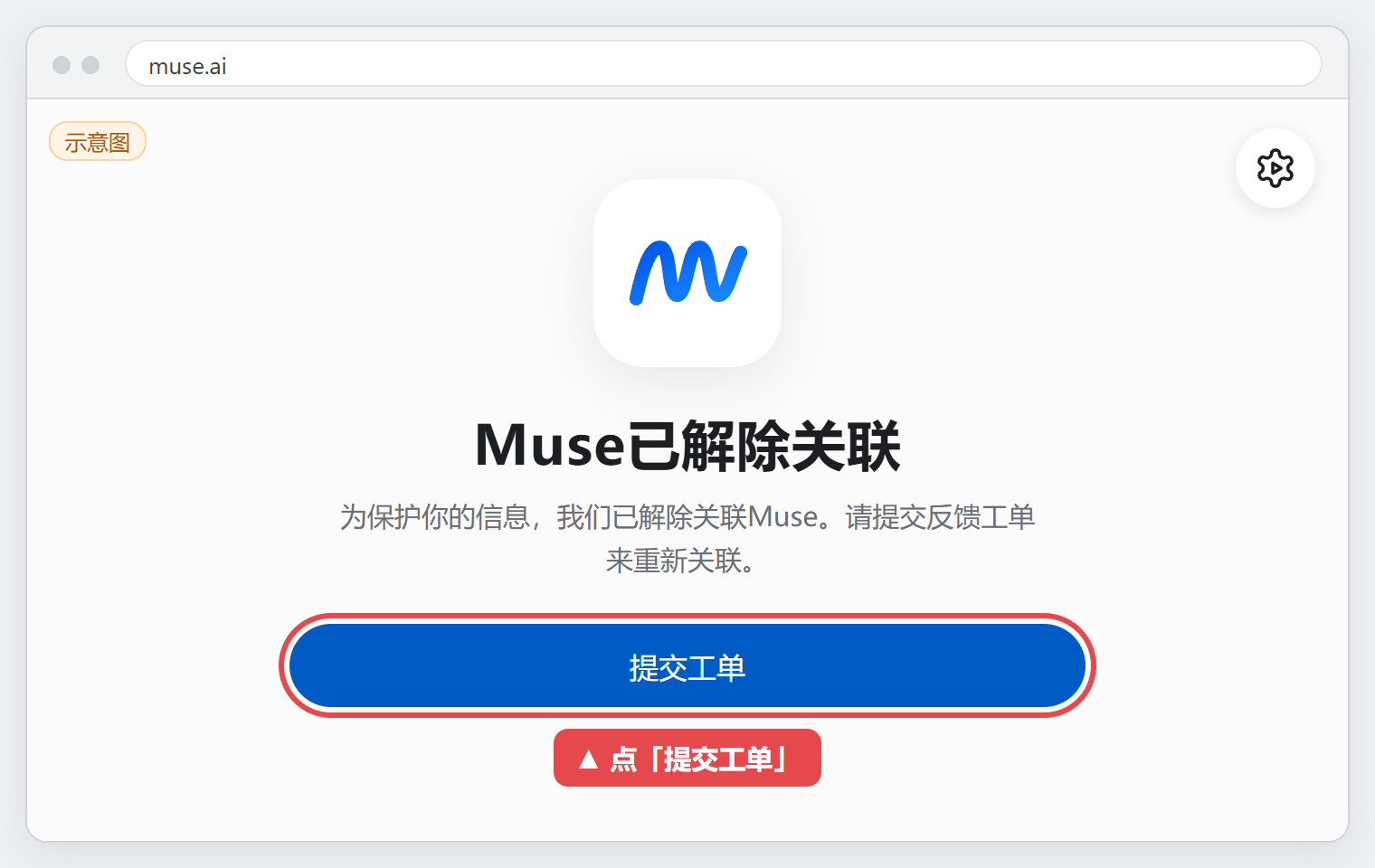
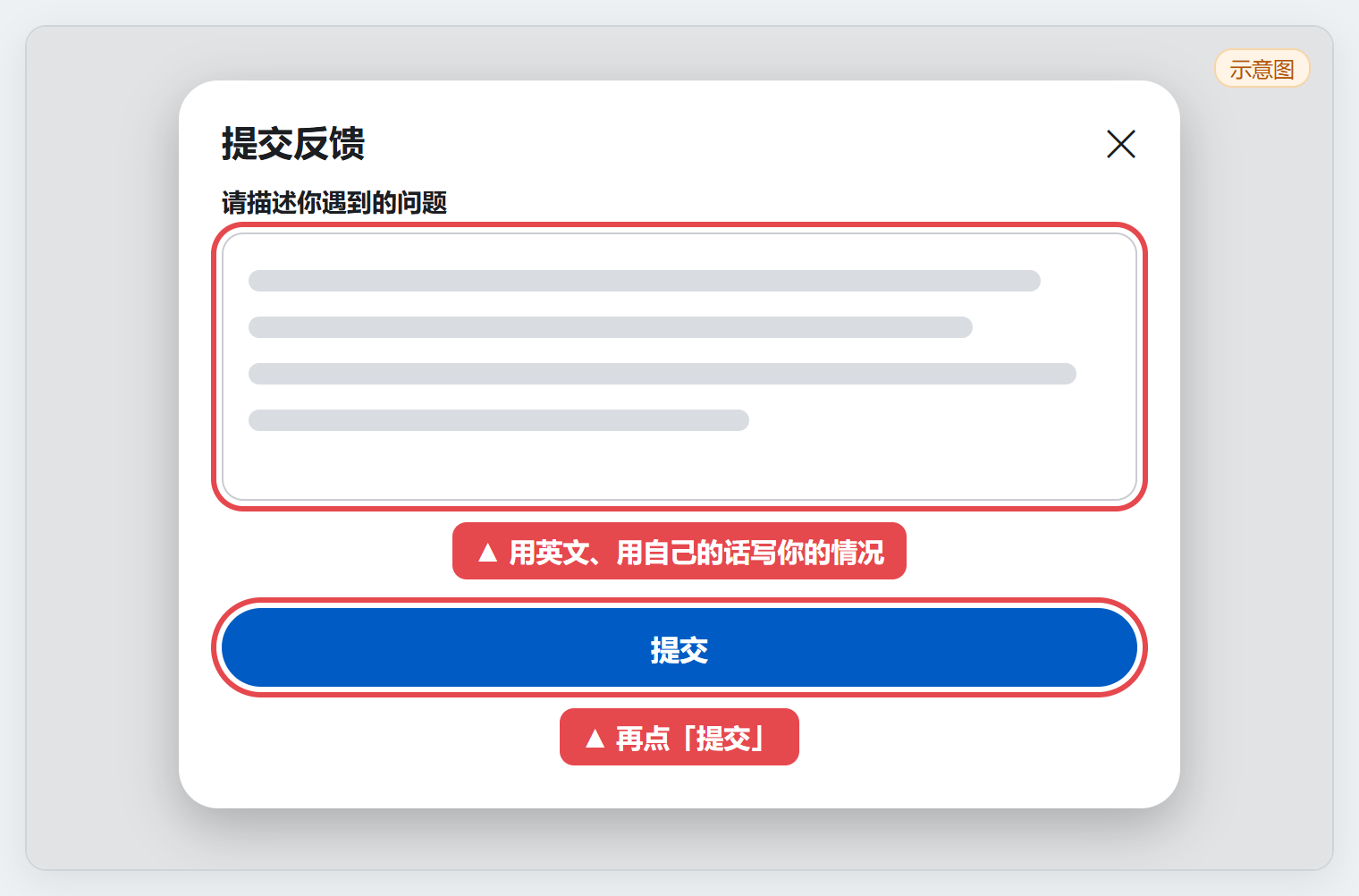
第 2 步:在弹出的反馈表单里,用英文、用你自己的话把情况写清楚,然后点「提交」。大概写这几点就行:
- 你登录不了自己的 Muse 账号,页面提示「Muse 已解除关联」;
- 这是你自己的账号,一直在正常使用;
- 请他们帮忙检查,并重新关联 Muse。
下面的英文只是示例,让你知道大概怎么写。请不要原样照抄,否则大家提交的内容都一模一样。英文不熟的话,可以先用中文写好自己的情况,再用翻译工具翻成英文。
示例(仅供参考,请自己改写):
Hello, I can't log in to my Muse account. The page says Muse has been unlinked to protect my information. This is my own account and I have been using it normally. Could you please check it and relink Muse for me? Thank you!
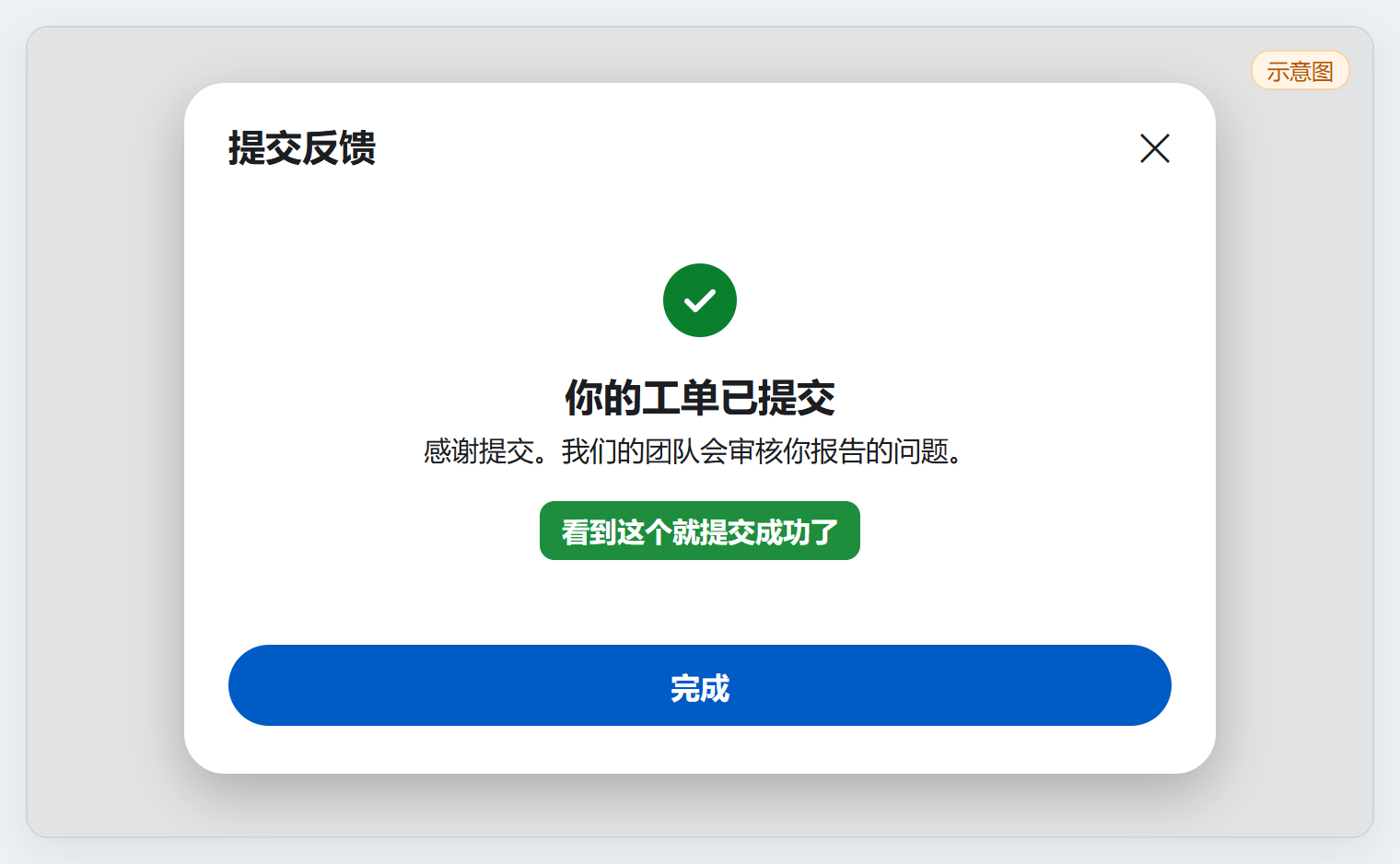
第 3 步:看到「你的工单已提交」就说明提交成功了,点「完成」。
二、退出本机以外的其他设备
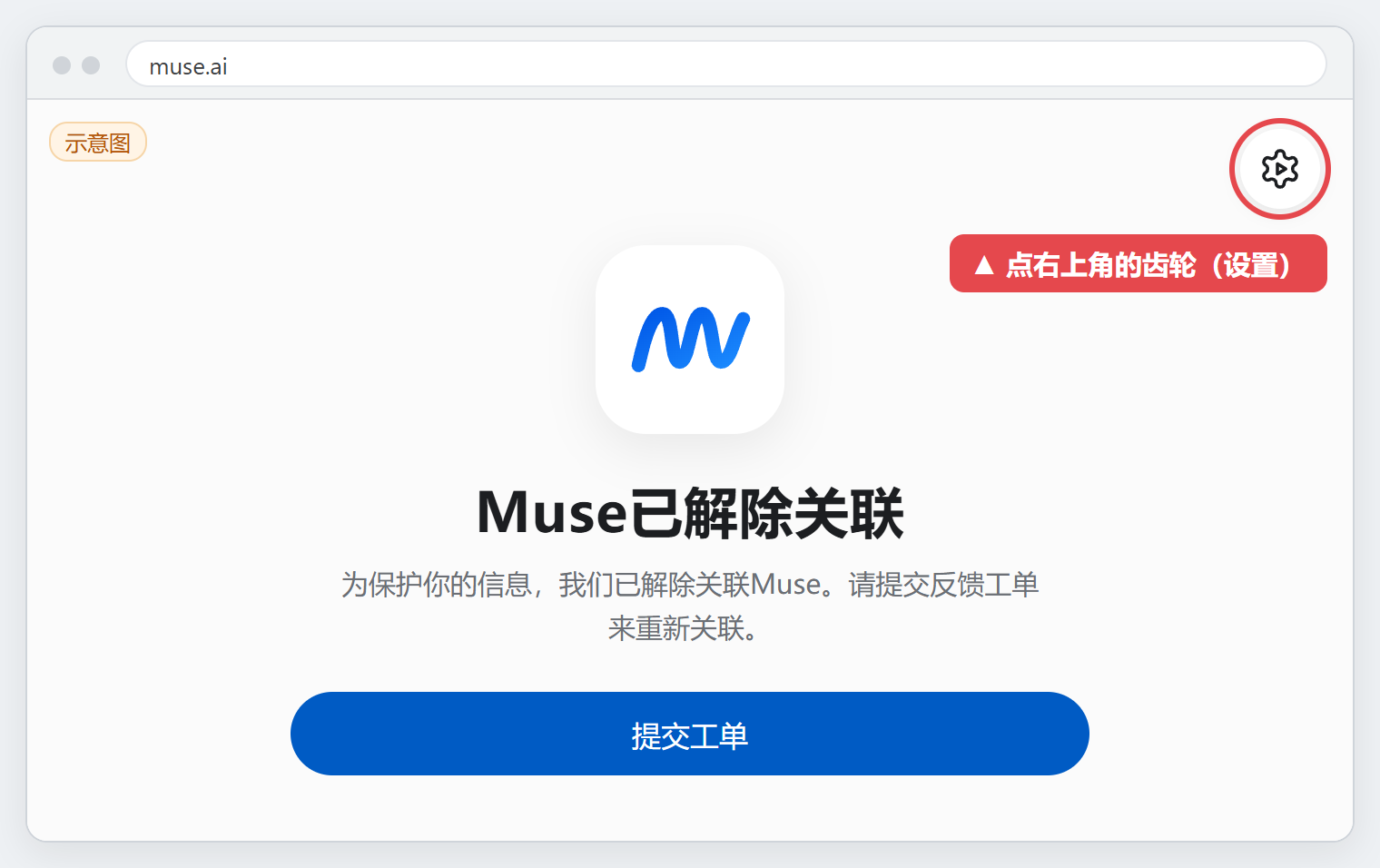
第 4 步:还是在「Muse已解除关联」这个页面,点右上角的齿轮(设置)。
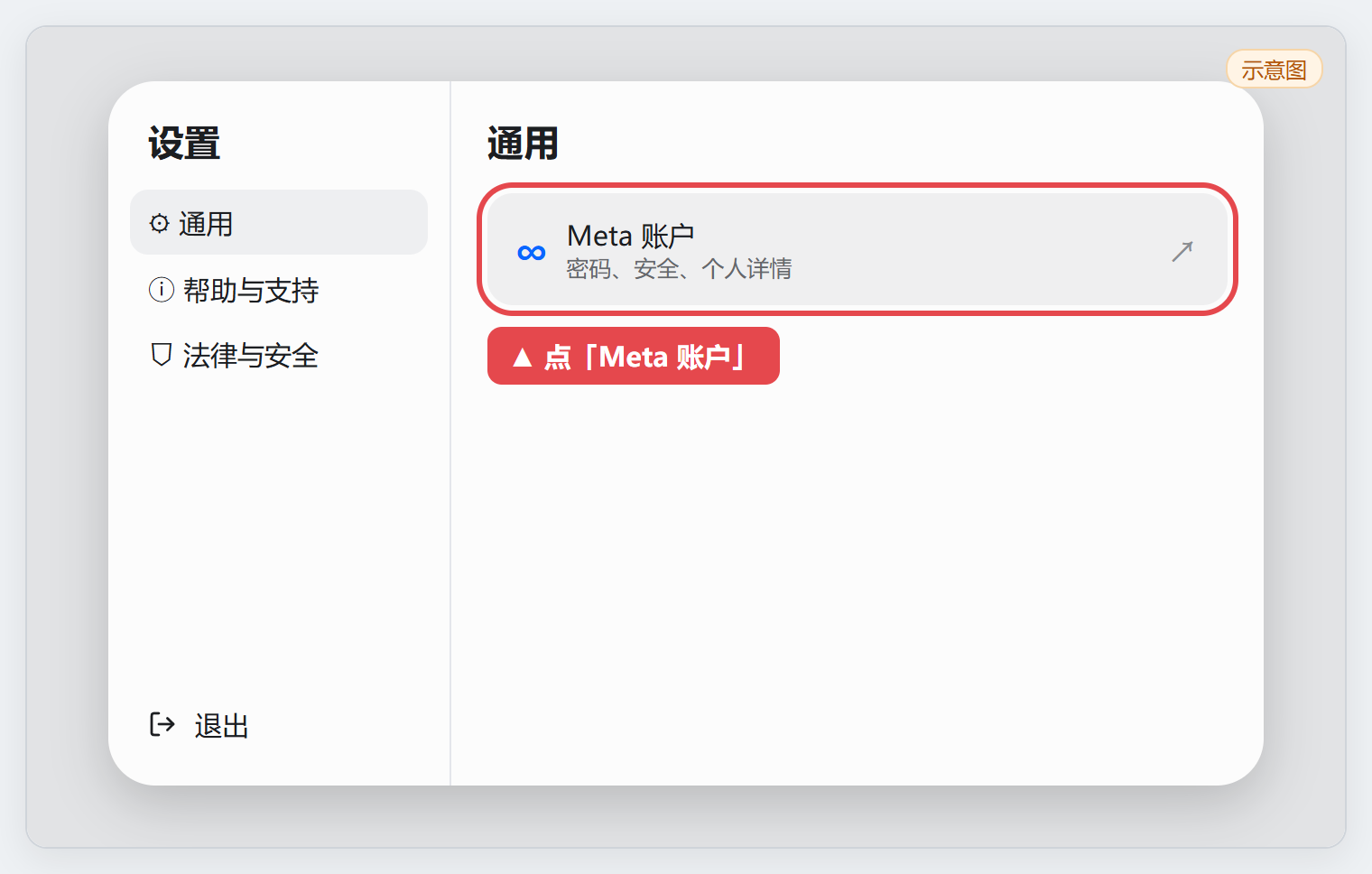
第 5 步:在设置的「通用」里,点「Meta 账户」,会打开 Meta 账户页面。
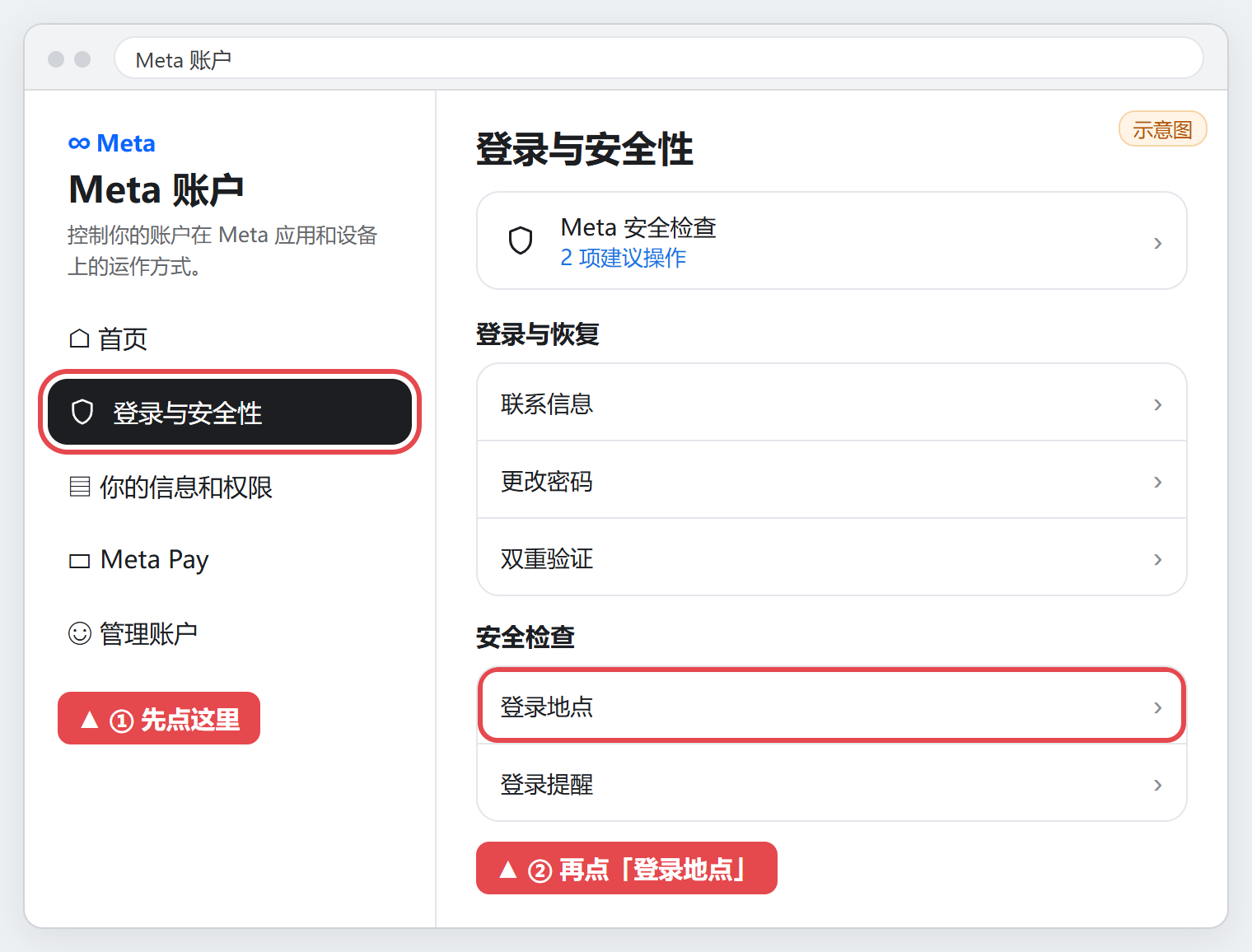
第 6 步:在 Meta 账户页面,左边点「登录与安全性」,再在右边往下找到「登录地点」点进去(英文界面叫 Where you're logged in)。
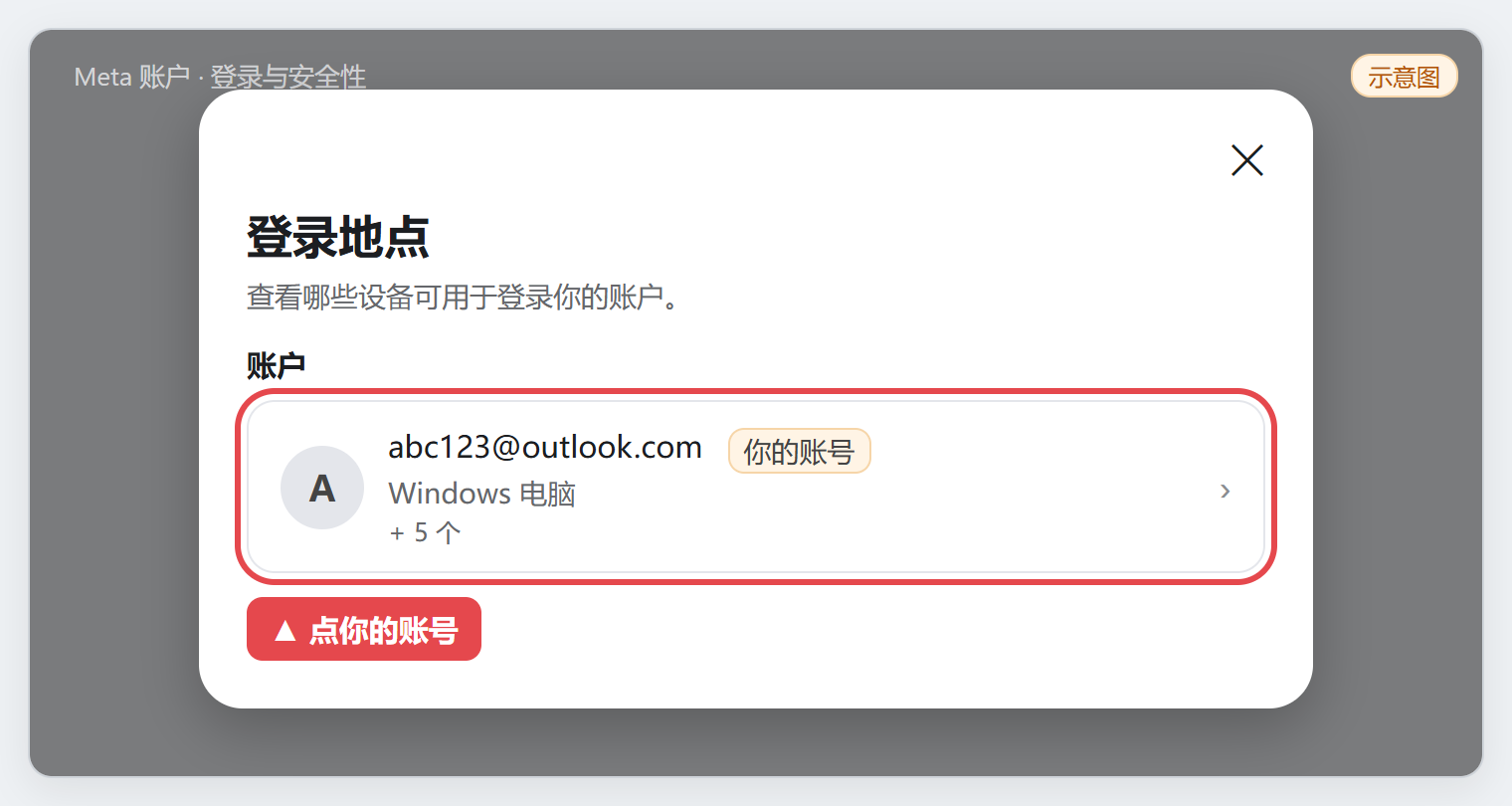
第 7 步:弹出「登录地点」后,点你的账号这一栏。
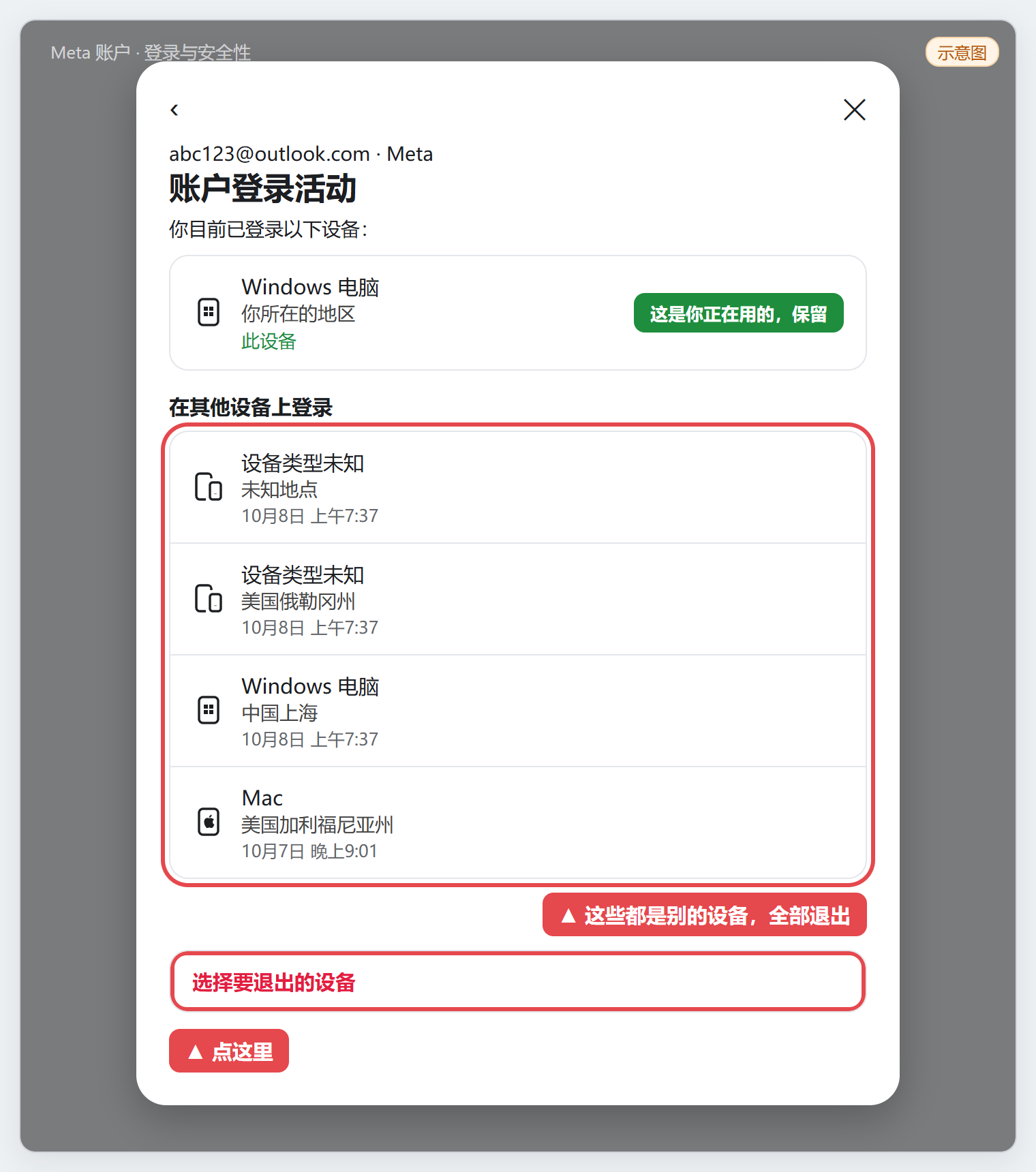
第 8 步:进入「账户登录活动」后:
- 最上面标着绿色「此设备」的,是你现在正在用的这台,保留不动;
- 下面「在其他设备上登录」里列出来的,都是别的设备,要全部退出。
点最下面的红字「选择要退出的设备」。
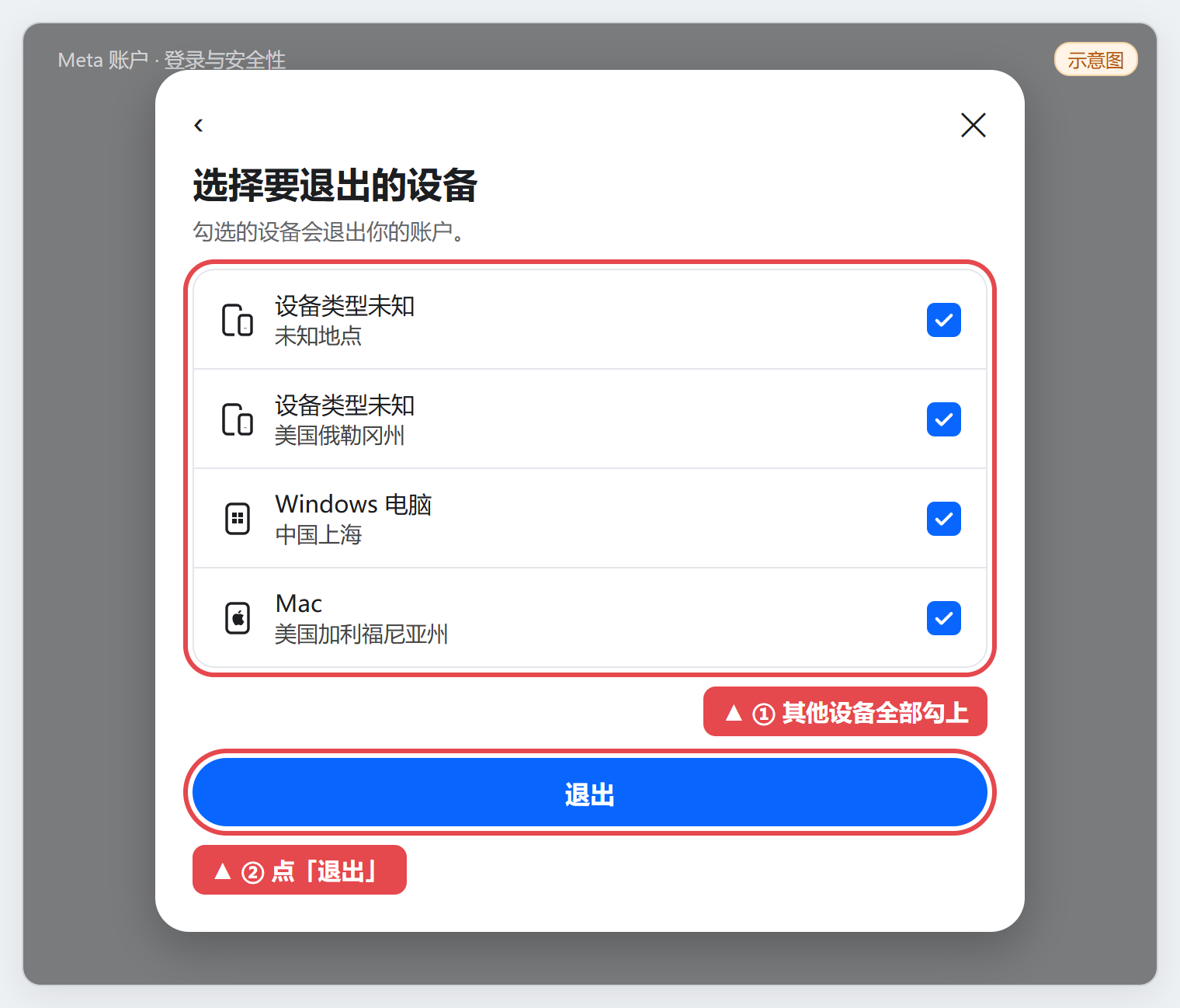
第 9 步:把其他设备全部勾上,点「退出」。退出后再看一眼「账户登录活动」,「在其他设备上登录」下面的设备都没了就对了。
三、等待 1–2 天
工单提交了、其他设备也退出了,接下来耐心等 1–2 天。Muse 处理完会重新关联,到时再打开 Muse,能正常进入就是解除成功了。